
Tổng Quan Về Vietmap Live Pro — Phiên Bản Cao Cấp
Vietmap Live Pro là phiên bản cao cấp của ứng dụng Vietmap Live — ứng dụng dẫn đường GPS hàng đầu Việt Nam. Phiên bản Pro bổ sung các tính năng quan trọng mà bản miễn phí không có:
- Apple CarPlay & Android Auto: Dẫn đường trên màn hình ô tô.
- Cảnh báo camera phạt nguội nâng cao: Dữ liệu 10.000+ camera, cập nhật hàng tuần.
- Dẫn đường 3D chi tiết: Tòa nhà, cầu, giao lộ hiển thị 3D.
- Trợ lý AI Mimi: Điều khiển giọng nói tiếng Việt.
- Junction View: Hình ảnh thật giao lộ kèm mũi tên chỉ hướng.
Để sử dụng đầy đủ tính năng, bạn cần cài ứng dụng Vietmap Live trước, sau đó kích hoạt tài khoản Pro. Dưới đây là hướng dẫn chi tiết từng bước cho cả Android và iPhone.
Phần 1: Tải Và Cài Đặt Vietmap Live
Cài Đặt Trên Android (Samsung, Xiaomi, OPPO, Vivo, Realme...)
Hướng dẫn chi tiết cho điện thoại Android:
- Mở Google Play Store trên điện thoại Android.
- Nhấn vào thanh tìm kiếm, gõ "Vietmap Live".
- Chọn ứng dụng Vietmap Live (nhà phát triển: Vietmap JSC) — lưu ý chọn đúng, không phải app giả mạo.
- Nhấn "Cài đặt" (Install). Kích thước app khoảng 100-150 MB.
- Chờ tải và cài đặt xong → Nhấn "Mở" (Open).
- Cấp quyền truy cập: Vị trí (Location) → chọn "Cho phép luôn" (Allow all the time), Điện thoại, Micro (cho Mimi AI).
👉 Link tải trực tiếp: Google Play - Vietmap Live
Yêu Cầu Hệ Thống Android
| Thông Số | Yêu Cầu Tối Thiểu | Khuyến Nghị |
|---|---|---|
| Phiên bản Android | 7.0 (Nougat) | 11.0+ (Android 11+) |
| RAM | 2 GB | 4 GB+ |
| Bộ nhớ trống | 200 MB | 500 MB+ (cho bản đồ offline) |
| GPS | Có GPS tích hợp | GPS + GLONASS |
| Kết nối | 3G | 4G LTE+ |
Cài Đặt Trên iPhone (iOS)
Hướng dẫn chi tiết cho iPhone:
- Mở App Store trên iPhone.
- Nhấn vào tab "Tìm kiếm" (Search) ở góc dưới phải.
- Gõ "Vietmap Live" vào thanh tìm kiếm.
- Nhấn "Nhận" (Get) → Xác nhận bằng Face ID, Touch ID, hoặc mật khẩu Apple ID.
- Chờ tải và cài đặt xong → Nhấn "Mở" (Open).
- Cấp quyền truy cập: Vị trí → chọn "Luôn" (Always), Micro → "Cho phép" (Allow).
Yêu Cầu Hệ Thống iOS
| Thông Số | Yêu Cầu Tối Thiểu | Khuyến Nghị |
|---|---|---|
| Phiên bản iOS | 14.0 | 16.0+ (iOS 16+) |
| Thiết bị | iPhone 8+ | iPhone 12+ |
| Bộ nhớ trống | 200 MB | 500 MB+ |
| CarPlay | iPhone có Lightning/USB-C | iPhone 15+ (USB-C) |
Lưu Ý Quan Trọng Khi Cài Đặt
- ⚠️ Tải đúng app: Chỉ tải app có tên "Vietmap Live" từ nhà phát triển "Vietmap JSC". Có nhiều app giả mạo trên store.
- ⚠️ Cấp quyền vị trí "Luôn": Nếu chỉ chọn "Khi sử dụng", app có thể mất GPS khi màn hình tắt.
- ⚠️ Bật độ chính xác cao: Trên Android: Cài đặt → Vị trí → Chế độ → Độ chính xác cao.
Phần 2: Kích Hoạt Tài Khoản Vietmap Live Pro
Sau khi cài đặt app, bạn cần tài khoản Pro (có key bản quyền) để mở khóa toàn bộ tính năng cao cấp. Có 2 cách để có tài khoản Pro:
Cách 1: Mua Bản Quyền Chính Hãng
- Giá: 419.000đ/năm.
- Mua tại: Website chính thức Vietmap hoặc đại lý ủy quyền.
- Phù hợp cho: Người dùng hàng ngày (chạy Grab, taxi, xe công ty).
Cách 2: Thuê Tài Khoản Pro — Tiết Kiệm 98%
- Giá: Chỉ từ 8.000đ/6 giờ tại ThueTaiKhoan.net.
- Ưu điểm: Tự động 24/7, nhận tài khoản tức thì, không cần chờ.
- Phù hợp cho: Du lịch, công tác, trải nghiệm thử, người dùng không thường xuyên.
- Tính năng: Đầy đủ 100% bản Pro, bao gồm CarPlay/Android Auto.
Hướng Dẫn Đăng Nhập Tài Khoản Pro
Sau khi có thông tin tài khoản (email + password), đăng nhập như sau:
- Mở ứng dụng Vietmap Live.
- Nhấn vào biểu tượng ⚙️ Cài đặt (Settings) — thường ở góc phải màn hình.
- Cuộn xuống tìm mục "Đăng nhập" hoặc "Kích hoạt bản quyền".
- Nhập email và mật khẩu nhận được từ ThueTaiKhoan.net (sao chép chính xác, không được có khoảng trắng thừa ở đầu/cuối).
- Nhấn "Xác nhận" (Confirm) → tài khoản Pro được kích hoạt!
- Biểu tượng "PRO" sẽ xuất hiện trên giao diện, xác nhận bạn đang dùng bản cao cấp.
💡 Mẹo: Sau khi đăng nhập thành công, hãy đóng hoàn toàn app rồi mở lại để đảm bảo tất cả tính năng Pro được tải đầy đủ.
Kiểm Tra Trạng Thái Tài Khoản Pro
Để xác nhận tài khoản Pro đang hoạt động:
- Vào Cài đặt → Thông tin tài khoản.
- Kiểm tra dòng "Gói dịch vụ: Premium/Pro".
- Xem ngày hết hạn — đảm bảo tài khoản còn trong thời hạn thuê.
Phần 3: Kết Nối Apple CarPlay — Hướng Dẫn Đầy Đủ
Vietmap Live Pro hỗ trợ Apple CarPlay, giúp bạn dẫn đường trực tiếp trên màn hình ô tô — an toàn và tiện lợi hơn rất nhiều so với nhìn điện thoại.
Yêu Cầu Để Sử Dụng CarPlay
| Yêu Cầu | Chi Tiết |
|---|---|
| iPhone | iPhone 5s trở lên (khuyến nghị iPhone 12+) |
| iOS | 14.0 trở lên (khuyến nghị iOS 16+) |
| Xe ô tô | Xe/màn hình ô tô hỗ trợ Apple CarPlay |
| Cáp kết nối | Lightning hoặc USB-C chính hãng Apple |
| Tài khoản | Bắt buộc bản Pro (bản miễn phí không hỗ trợ CarPlay) |
| Không dây | Nếu xe hỗ trợ Wireless CarPlay — không cần cáp |
Kết Nối CarPlay Có Dây (USB)
- Cắm cáp USB: Kết nối iPhone với xe ô tô bằng cáp Lightning/USB-C. Tìm cổng USB có biểu tượng điện thoại 📱 hoặc chữ "CarPlay".
- Cho phép kết nối: Trên iPhone, nếu được hỏi "Cho phép CarPlay khi điện thoại đang khóa?", chọn "Cho phép" (Allow).
- Mở CarPlay: Màn hình xe tự động chuyển sang giao diện Apple CarPlay. Nếu không, vào Menu → Apple CarPlay trên đầu xe.
- Chọn Vietmap Live: Trên giao diện CarPlay, tìm và nhấn biểu tượng Vietmap Live.
- Bắt đầu dẫn đường: Bản đồ Vietmap hiển thị trên màn hình xe — bạn có thể tìm kiếm, dẫn đường trực tiếp trên màn hình lớn!
Kết Nối CarPlay Không Dây (Wireless)
Nếu xe của bạn hỗ trợ Wireless CarPlay (các xe đời 2020 trở đi), quá trình kết nối đơn giản hơn:
- Bật Bluetooth và Wi-Fi trên iPhone.
- Trên đầu xe, vào Cài đặt → Apple CarPlay → Thêm thiết bị mới.
- iPhone hiện thông báo "Sử dụng CarPlay?" → Nhấn "Cho phép".
- Lần đầu cần kết nối thủ công, lần sau tự động kết nối mỗi khi bạn lên xe.
💡 Ưu điểm Wireless CarPlay: Không cần cáp, không lo cổng USB hỏng, tiện lợi khi lên/xuống xe nhanh. Nhược điểm: tiêu hao pin nhanh hơn (không được sạc).
Danh Sách Xe Hỗ Trợ Apple CarPlay Phổ Biến Tại Việt Nam
| Hãng Xe | Model Hỗ Trợ CarPlay | Wireless CarPlay |
|---|---|---|
| Toyota | Camry, Cross, Veloz, Raize (2020+) | Một số đời 2023+ |
| Hyundai | Accent, Tucson, Santa Fe, Creta (2020+) | Tucson/Santa Fe 2023+ |
| Kia | Morning, Seltos, Sorento, K3 (2020+) | Sorento 2022+ |
| Mazda | Mazda 2, 3, CX-5, CX-8 (2019+) | CX-5 2023+ |
| Honda | City, Civic, CR-V, HR-V (2020+) | CR-V 2023+ |
| Ford | Ranger, Territory, Everest (2020+) | Everest 2022+ |
| VinFast | VF5, VF6, VF7, VF8, VF9 | ✅ Tất cả |
| Mitsubishi | Xpander, Outlander, Pajero Sport (2020+) | Outlander 2023+ |
💡 Nếu xe không hỗ trợ CarPlay nguyên bản, bạn có thể lắp màn hình Android aftermarket có tích hợp CarPlay (giá từ 3-8 triệu đồng).
Phần 4: Kết Nối Android Auto — Hướng Dẫn Đầy Đủ
Yêu Cầu
| Yêu Cầu | Chi Tiết |
|---|---|
| Điện thoại | Android 7.0 (Nougat) trở lên |
| App Android Auto | Cài đặt từ Google Play (miễn phí) |
| Xe ô tô | Xe/màn hình hỗ trợ Android Auto |
| Cáp | USB-C hoặc Micro-USB chính hãng |
| Tài khoản Vietmap | Bắt buộc bản Pro |
Các Bước Kết Nối Android Auto
- Cài đặt app Android Auto từ Google Play (nếu chưa có — một số điện thoại đã cài sẵn).
- Cắm cáp USB kết nối điện thoại với xe ô tô.
- Trên điện thoại, chấp nhận các quyền truy cập: Vị trí, Micro, Thông báo.
- Trên màn hình xe, chọn "Android Auto" từ menu nguồn.
- Tìm biểu tượng Vietmap Live trong danh sách ứng dụng trên Android Auto.
- Nhấn biểu tượng Vietmap → Bắt đầu dẫn đường trên màn hình xe!
Wireless Android Auto
Android Auto không dây hỗ trợ trên các điện thoại chạy Android 11+ và xe có WiFi Direct. Kết nối lần đầu qua Bluetooth, sau đó tự động kết nối không dây.
Phần 5: Cài Đặt Cảnh Báo Tối Ưu Trên Vietmap Live Pro
Sau khi kích hoạt Pro và kết nối CarPlay/Android Auto, hãy cài đặt cảnh báo theo các bước sau để có trải nghiệm tốt nhất:
A. Cài Đặt Cảnh Báo Tốc Độ
- Mở Vietmap Live Pro → Cài đặt (⚙️) → Cảnh báo.
- Bật "Cảnh báo tốc độ" → ON.
- Chọn loại xe: xe con, xe tải dưới 3.5T, xe tải trên 3.5T, xe khách. Rất quan trọng vì giới hạn tốc độ khác nhau cho mỗi loại!
- Chọn ngưỡng cảnh báo: khi xe đạt 90%, 95%, hoặc 100% tốc độ giới hạn. Khuyến nghị: 95% để có đủ thời gian giảm tốc.
B. Cài Đặt Cảnh Báo Camera
- Vào Cài đặt → Cảnh báo camera.
- Bật "Cảnh báo camera phạt nguội" → ON.
- Bật "Cảnh báo camera đèn đỏ" → ON.
- Chỉnh khoảng cách cảnh báo trước:
- 200m: Cho nội thành (tốc độ thấp 40-60 km/h).
- 300m: Cho quốc lộ (tốc độ 60-80 km/h) — khuyến nghị mặc định.
- 500m: Cho cao tốc (tốc độ 100-120 km/h).
- Bật "Âm thanh cảnh báo" để nghe rõ khi lái xe.
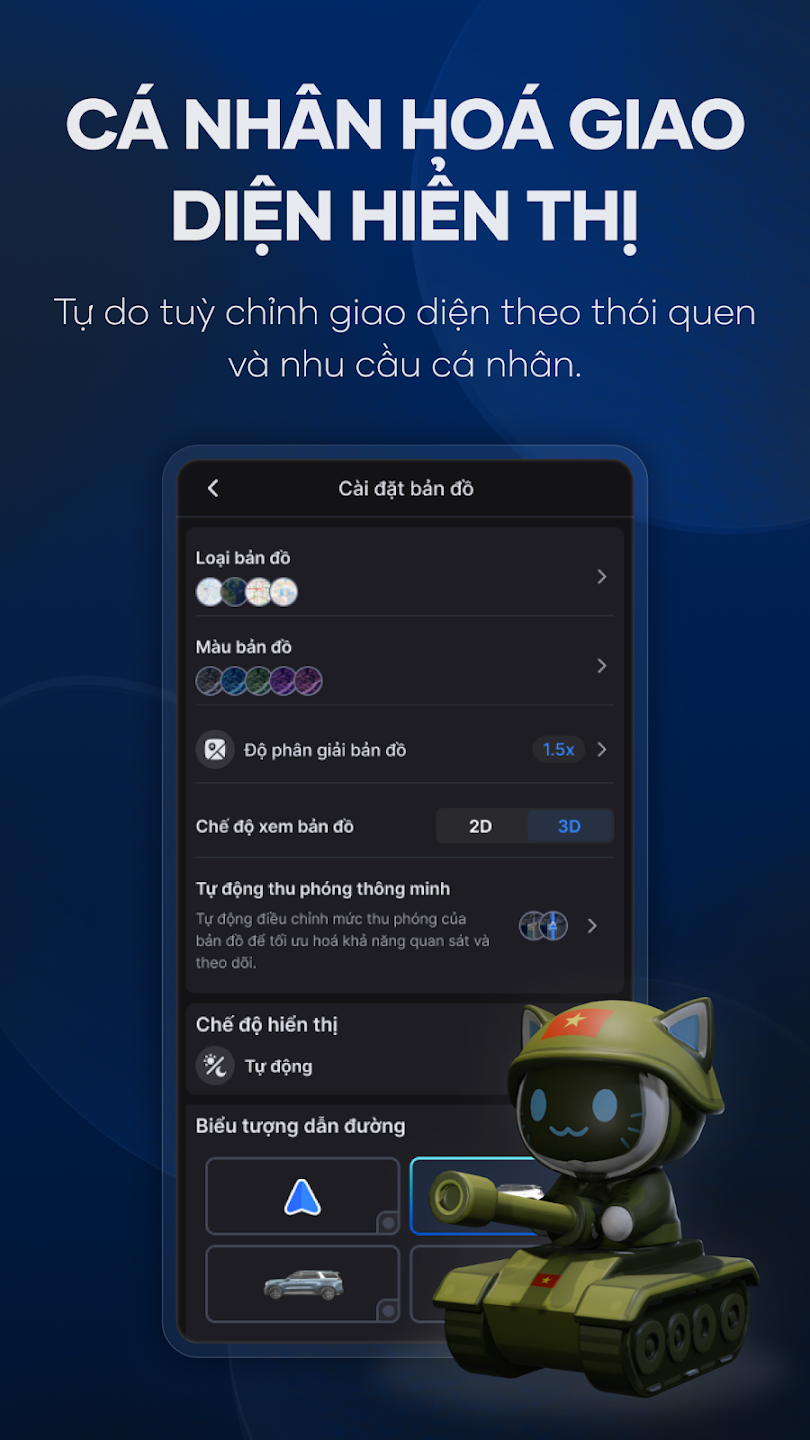
C. Cài Đặt Hiển Thị Bản Đồ
- Vào Cài đặt → Bản đồ.
- Chọn chế độ 3D cho trải nghiệm trực quan nhất.
- Bật "Tự động thu phóng thông minh" — bản đồ tự phóng to khi chạy chậm (nội thành), thu nhỏ khi chạy nhanh (cao tốc).
- Chọn "Chế độ hiển thị: Tự động" để chuyển sáng (ngày) / tối (đêm) theo thời gian.
- Chọn biểu tượng xe yêu thích từ bộ sưu tập.
D. Cài Đặt Trợ Lý AI Mimi
- Vào Cài đặt → Trợ lý Mimi.
- Bật "Kích hoạt Mimi" → ON.
- Chọn từ khoá kích hoạt: "Hey Mimi" hoặc nhấn nút trên màn hình.
- Cấp quyền Micro nếu chưa cấp.
- Thử nói: "Tìm cây xăng gần đây" để kiểm tra Mimi hoạt động.
Phần 6: Xử Lý Lỗi Thường Gặp — Troubleshooting
Lỗi "GPS Yếu" hoặc "Không Xác Định Vị Trí"
Đây là lỗi phổ biến nhất. Cách khắc phục:
- ✅ Bật GPS/Location trong Cài đặt điện thoại.
- ✅ Chọn chế độ "High accuracy" / "Độ chính xác cao" — sử dụng cả GPS + Wi-Fi + mạng di động để định vị.
- ✅ Ra ngoài trời — GPS cần "nhìn thấy" vệ tinh, không hoạt động tốt trong nhà, hầm, dưới mái che.
- ✅ Đợi 30-60 giây khi lần đầu mở app — GPS cần thời gian bắt sóng vệ tinh.
- ✅ Khởi động lại ứng dụng nếu GPS vẫn chậm.
- ✅ Kiểm tra app khác có dùng GPS không (ví dụ: Google Maps) — nếu Google Maps cũng lỗi, vấn đề ở phần cứng điện thoại.
Lỗi CarPlay Không Hiển Thị Vietmap
- ✅ Kiểm tra tài khoản đã kích hoạt Pro chưa — CarPlay chỉ hỗ trợ bản Pro.
- ✅ Cập nhật Vietmap Live lên phiên bản mới nhất từ App Store.
- ✅ Thử rút và cắm lại cáp USB — đảm bảo cáp hoạt động tốt.
- ✅ Vào Settings → General → CarPlay trên iPhone → kiểm tra Vietmap có trong danh sách hay không.
- ✅ Nếu không thấy Vietmap, thử xóa và cài lại app → đăng nhập lại tài khoản Pro.
- ✅ Khởi động lại cả iPhone và đầu xe, rồi kết nối lại.
Lỗi Android Auto Không Nhận Vietmap
- ✅ Đảm bảo đã cài app Android Auto phiên bản mới nhất.
- ✅ Cấp đầy đủ quyền cho Vietmap Live: Vị trí, Micro, Thông báo, Hiển thị trên app khác.
- ✅ Vào Cài đặt Android Auto → kiểm tra Vietmap trong danh sách "Ứng dụng đã phê duyệt".
- ✅ Thử cáp USB khác — một số cáp chỉ hỗ trợ sạc, không truyền dữ liệu.
Lỗi "Tài Khoản Hết Hạn"
- ✅ Thuê thêm gói mới tại ThueTaiKhoan.net — nhận tài khoản mới tức thì.
- ✅ Đăng xuất tài khoản cũ → đăng nhập bằng thông tin tài khoản mới.
- ✅ Khởi động lại app sau khi đăng nhập tài khoản mới.
Lỗi App Bị Crash/Đóng Đột Ngột
- ✅ Cập nhật phiên bản mới nhất.
- ✅ Xóa cache: Cài đặt → Ứng dụng → Vietmap Live → Xóa cache.
- ✅ Đảm bảo điện thoại có đủ RAM trống (đóng các app chạy nền).
- ✅ Khởi động lại điện thoại.
Lỗi Bản Đồ Không Hiện Tên Đường
- ✅ Kiểm tra kết nối Internet — bản đồ cần tải dữ liệu lần đầu.
- ✅ Vào Cài đặt → Bản đồ → Tải bản đồ offline cho khu vực bạn hay đi.
- ✅ Đợi 1-2 phút cho bản đồ tải hoàn tất.
Câu Hỏi Thường Gặp (FAQ)
Cần Internet để dùng Vietmap không?
Bản đồ offline dùng được không cần Internet. Nhưng cảnh báo camera real-time, giao thông, Junction View, và trợ lý Mimi cần 3G/4G.
Tại sao cần bản Pro mới dùng được CarPlay?
Apple CarPlay và Android Auto là tính năng cao cấp đòi hỏi bản quyền Pro. Bản miễn phí của Vietmap chỉ hỗ trợ dẫn đường cơ bản trên điện thoại.
Có thể dùng CarPlay và dẫn đường trên điện thoại cùng lúc không?
Có! Khi kết nối CarPlay, bản đồ hiển thị trên cả màn hình xe VÀ điện thoại đồng thời.
Thuê tài khoản có đầy đủ CarPlay không?
Có! Tài khoản thuê từ ThueTaiKhoan.net là bản Pro 100%, đầy đủ CarPlay, Android Auto, và mọi tính năng cao cấp.
Có thể dùng CarPlay không dây với mọi xe không?
Không. Wireless CarPlay chỉ hỗ trợ trên xe có Wi-Fi Direct tích hợp (thường xe đời 2020+). Xe cũ hơn cần kết nối bằng cáp USB.
Xe tôi không hỗ trợ CarPlay, có cách nào không?
Có! Lắp màn hình Android aftermarket có tích hợp CarPlay/Android Auto. Giá từ 3-8 triệu tùy hãng và chất lượng. Hoặc sử dụng dongle CarPlay wireless (khoảng 1-2 triệu).
Kết Luận
Cài đặt và sử dụng Vietmap Live Pro rất đơn giản — chỉ cần 5 phút là hoàn thành cả 3 bước: cài app, đăng nhập Pro, kết nối CarPlay. Đặc biệt tính năng CarPlay/Android Auto giúp dẫn đường an toàn trên màn hình xe — là "must-have" cho mọi tài xế.
Thuê tài khoản Pro giá rẻ tại ThueTaiKhoan.net — chỉ từ 8.000đ, nhận tức thì, tự động 24/7!