
Bạn đã biết đến sức mạnh của UnlockTool nhưng vẫn còn ngần ngại về quy trình thuê tài khoản? Đừng lo lắng! Tại thuetaikhoan.net, chúng tôi đã xây dựng một hệ thống hoàn toàn tự động 24/7 để bạn có thể nhận tài khoản và bắt tay vào việc chỉ trong vài phút.
Bài viết này sẽ hướng dẫn bạn chi tiết từng bước để thuê thành công một tài khoản UnlockTool, bao gồm cả cách áp dụng mã giảm giá để tiết kiệm chi phí tối đa.
Bước 1: Chọn dịch vụ và Gói thuê phù hợp
Đầu tiên, hãy truy cập vào trang chủ của chúng tôi tại thuetaikhoan.net.
Tại đây, bạn sẽ thấy danh sách các dịch vụ đang sẵn sàng cho thuê, bao gồm UnlockTool, Vietmap Live, Griffin-Unlocker, TSM Tool và Android Multitool.
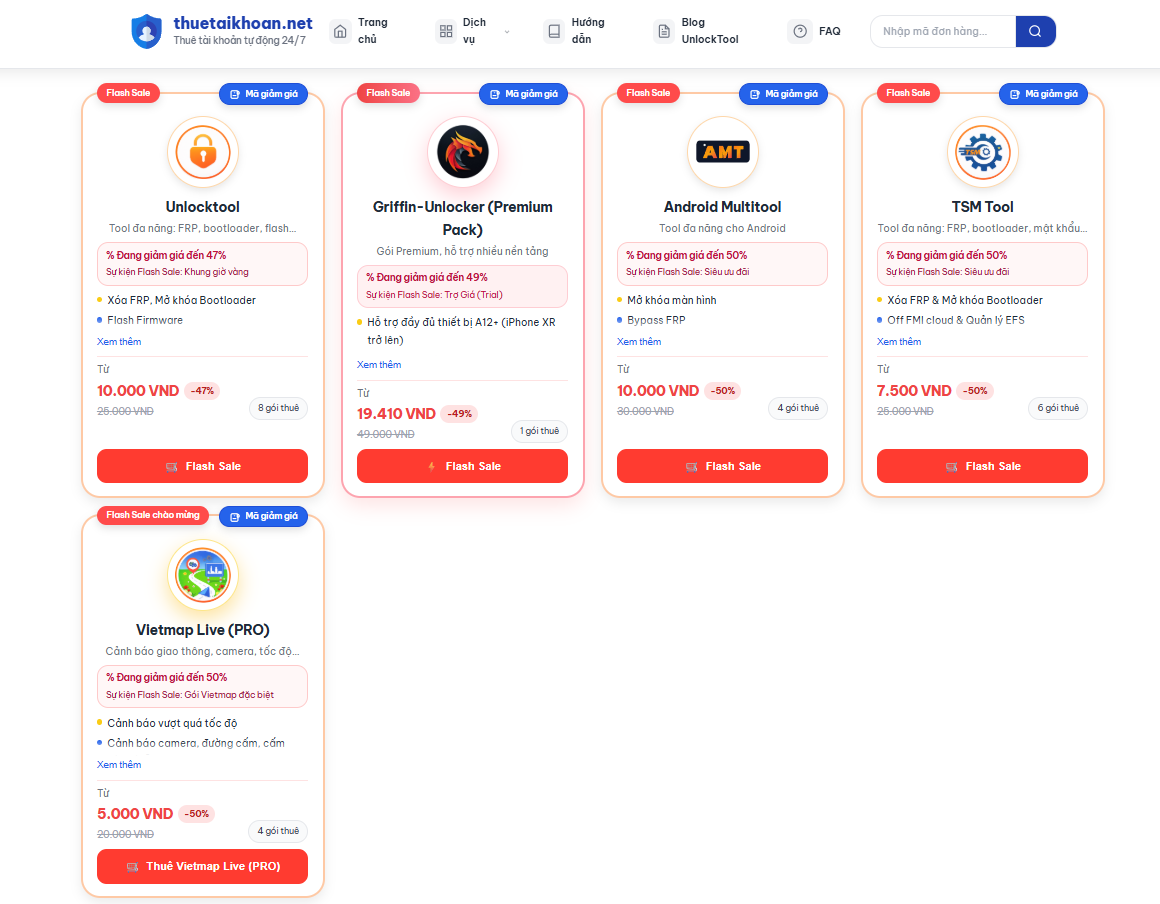
Hình 1: Trang chủ thuetaikhoan.net - Danh sách các dịch vụ cho thuê với Flash Sale và mã giảm giá
Các bước chọn gói thuê:
- Tìm dịch vụ UnlockTool: Cuộn xuống hoặc tìm card "Unlocktool" trên trang chủ. Bạn sẽ thấy các thông tin như:
- Giá gốc và giá sau sale (ví dụ: Từ 10.000 VND -47% từ 25.000 VND)
- Số lượng gói thuê có sẵn (ví dụ: 8 gói thuê)
- Tag "Flash Sale" và "Mã giảm giá" nếu đang có khuyến mãi
- Nhấn nút "Flash Sale" hoặc "Thuê": Nhấp vào nút trên card UnlockTool. Một cửa sổ popup sẽ hiện ra.
- Chọn gói thuê: Trong cửa sổ popup "Chọn gói thuê", bạn sẽ thấy danh sách các gói thuê có sẵn:
- Unlocktool 6 giờ: Giá từ 15.000 VND (giảm 40% từ 25.000 VND)
- Unlocktool 12 giờ: Giá từ 15.500 VND (giảm 47% từ 29.000 VND)
- Unlocktool 1 ngày: Giá 33.000 VND
- Unlocktool 2 ngày: Giá 43.000 VND
- Unlocktool 5 ngày: Giá 67.000 VND
- Unlocktool 7 ngày: Giá 96.000 VND
- Unlocktool 14 ngày: Giá 147.000 VND
- Unlocktool 30 ngày: Giá 249.000 VND (giảm 7% từ 268.000 VND)
- Chọn gói phù hợp: Click vào radio button của gói thuê bạn muốn. Gói được chọn sẽ được đánh dấu.
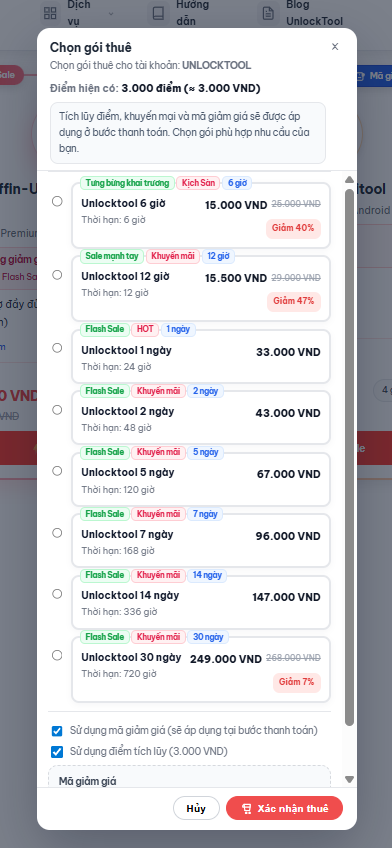
Hình 2: Cửa sổ chọn gói thuê UnlockTool - Chọn thời gian thuê phù hợp với nhu cầu
💡 Mẹo: Nếu bạn chỉ cần sử dụng ngắn hạn, hãy chọn gói 6 giờ hoặc 12 giờ để tiết kiệm chi phí. Các gói dài hạn (7 ngày, 14 ngày, 30 ngày) có giá tốt hơn nếu bạn sử dụng thường xuyên.
Bước 2: Áp dụng mã giảm giá (Tùy chọn nhưng rất hữu ích!)
Đây là bước giúp bạn tiết kiệm thêm chi phí khi thuê UnlockTool. thuetaikhoan.net thường xuyên có các mã giảm giá và khuyến mãi đặc biệt.
Cách xem danh sách mã giảm giá đang hoạt động
Trước khi thuê, bạn có thể xem danh sách các mã giảm giá đang hoạt động:
- Truy cập trang mã giảm giá: Vào trang mã giảm giá hoặc tìm link "Mã giảm giá" trên website.
- Xem danh sách coupon: Tại đây bạn sẽ thấy các mã giảm giá đang hoạt động, ví dụ:
- THUE2000: Giảm 2,000₫ - Không yêu cầu tối thiểu, không giới hạn lượt
- GIAM10: Giảm 10% - Không yêu cầu tối thiểu, không giới hạn lượt
- Ghi nhớ mã: Copy mã giảm giá bạn muốn sử dụng để nhập vào bước thanh toán.
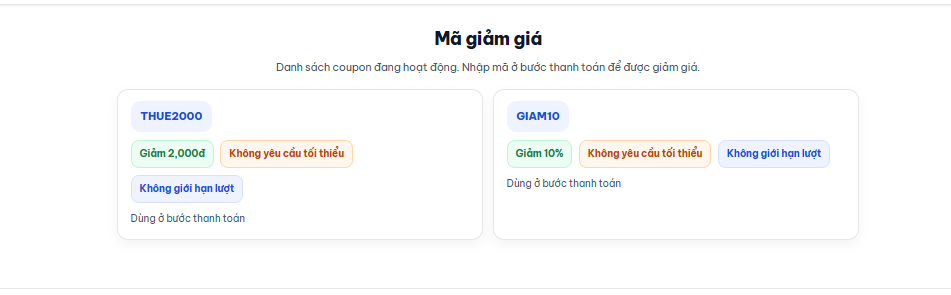
Hình 3: Danh sách mã giảm giá đang hoạt động tại thuetaikhoan.net
Cách áp dụng mã giảm giá khi thuê
Sau khi chọn gói thuê, bạn sẽ thấy phần "Mã giảm giá" trong cửa sổ popup. Đây là cách áp dụng:
- Tích vào checkbox: Đánh dấu vào ô "Sử dụng mã giảm giá (sẽ áp dụng tại bước thanh toán)"
- Nhập mã giảm giá: Trong ô "Mã giảm giá", nhập mã bạn đã xem trước đó (ví dụ: GIAM10 hoặc THUE2000)
- Nhấn nút "Áp dụng": Click vào nút "Áp dụng" bên cạnh ô nhập mã
- Xác nhận áp dụng thành công: Nếu mã hợp lệ, bạn sẽ thấy thông báo "Áp dụng mã thành công! Giảm X,XXX ₫" và giá tạm tính sẽ được cập nhật ngay
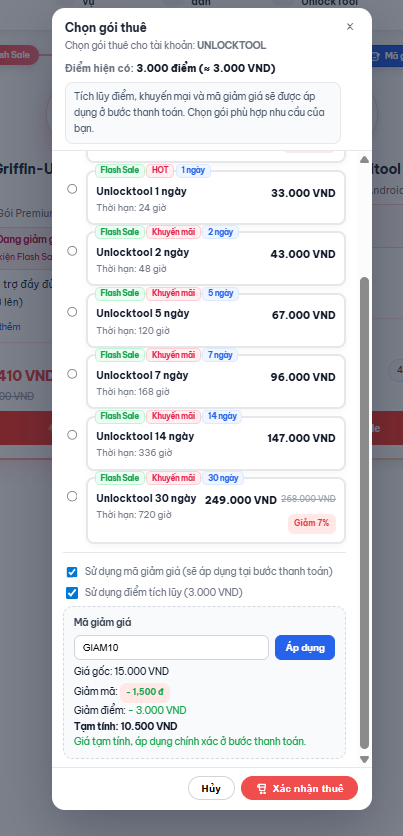
Hình 4: Áp dụng mã giảm giá trong cửa sổ chọn gói thuê - Nhập mã và nhấn Áp dụng
✅ Lưu ý: Mã giảm giá sẽ được áp dụng chính xác tại bước thanh toán. Giá hiển thị trong cửa sổ chọn gói là giá tạm tính, giá cuối cùng sẽ được tính tại trang thanh toán sau khi áp dụng tất cả các mã giảm giá và điểm tích lũy (nếu có).
Sử dụng điểm tích lũy (Bonus)
Nếu bạn đã có điểm tích lũy từ các lần thuê trước, bạn cũng có thể sử dụng điểm này để giảm giá:
- Tích vào checkbox: Đánh dấu vào ô "Sử dụng điểm tích lũy" (ví dụ: "Sử dụng điểm tích lũy (3.000 VND)")
- Điểm sẽ được trừ tự động: Điểm tích lũy sẽ được trừ vào tổng thanh toán tại bước thanh toán
💡 Mẹo tiết kiệm: Kết hợp mã giảm giá + điểm tích lũy để được giảm giá tối đa. Ví dụ: Gói 6 giờ giá 15.000 VND, áp dụng mã GIAM10 (giảm 1.500₫) + điểm tích lũy 3.000 VND = Chỉ còn 10.500 VND!
Xác nhận thuê
Sau khi đã chọn gói và áp dụng mã giảm giá (nếu có), hãy kiểm tra lại:
- Gói thuê đã chọn đúng chưa?
- Mã giảm giá đã được áp dụng thành công chưa?
- Giá tạm tính có phù hợp không?
Nếu mọi thứ đều ổn, nhấn nút "Xác nhận thuê" (màu đỏ) để chuyển sang bước thanh toán.
Bước 3: Thanh toán tự động qua mã QR hoặc chuyển khoản
Sau khi xác nhận thuê, hệ thống sẽ chuyển bạn đến trang thanh toán an toàn. Tại đây bạn có 2 cách thanh toán:
Phương thức 1: Thanh toán qua QR Code (Khuyến nghị - Nhanh nhất)
- Mở ứng dụng ngân hàng: Mở app ngân hàng trên điện thoại của bạn (Vietcombank, BIDV, ACB, Techcombank, v.v.)
- Chọn chức năng quét QR: Tìm và chọn chức năng "Quét mã QR" hoặc "Chuyển khoản QR" trong app
- Quét mã QR trên màn hình: Hướng camera điện thoại vào mã QR trên trang thanh toán
- Kiểm tra thông tin tự động điền: App ngân hàng sẽ tự động điền:
- Số tài khoản người nhận
- Tên người nhận
- Số tiền cần chuyển
- Nội dung chuyển khoản (Mã đơn hàng) - Đây là phần QUAN TRỌNG NHẤT!
- Xác nhận chuyển khoản: Kiểm tra lại thông tin và xác nhận chuyển khoản trên app ngân hàng
⚠️ CẢNH BÁO QUAN TRỌNG: Nội dung chuyển khoản phải giống 100% với mã đơn hàng (ví dụ: "DH3242"). KHÔNG được thêm ký tự, emoji, số điện thoại hay bất kỳ thông tin nào khác vào nội dung chuyển khoản. Nếu nội dung không đúng, hệ thống sẽ không thể tự động nhận diện và bạn sẽ phải liên hệ hỗ trợ để xác nhận thủ công.
Phương thức 2: Chuyển khoản thủ công
Nếu không thể quét QR, bạn có thể chuyển khoản thủ công:
- Xem thông tin tài khoản: Trên trang thanh toán, bạn sẽ thấy:
- Ngân hàng: Ví dụ: TMCP Á Châu (ACB)
- Số tài khoản: Ví dụ: 20867091 (có nút Copy để copy nhanh)
- Tên tài khoản: Ví dụ: MAI THỊ THU QUYEN
- Nội dung chuyển khoản: Mã đơn hàng (ví dụ: DH3242) - QUAN TRỌNG!
- Số tiền: Số tiền cần thanh toán (ví dụ: 10.500 VND)
- Copy thông tin: Sử dụng nút "Copy" để copy số tài khoản và nội dung chuyển khoản
- Chuyển khoản: Mở app ngân hàng, chuyển khoản với đúng thông tin trên
- Đảm bảo nội dung chuyển khoản đúng: Nhập chính xác mã đơn hàng vào nội dung chuyển khoản (ví dụ: DH3242), không thêm gì khác
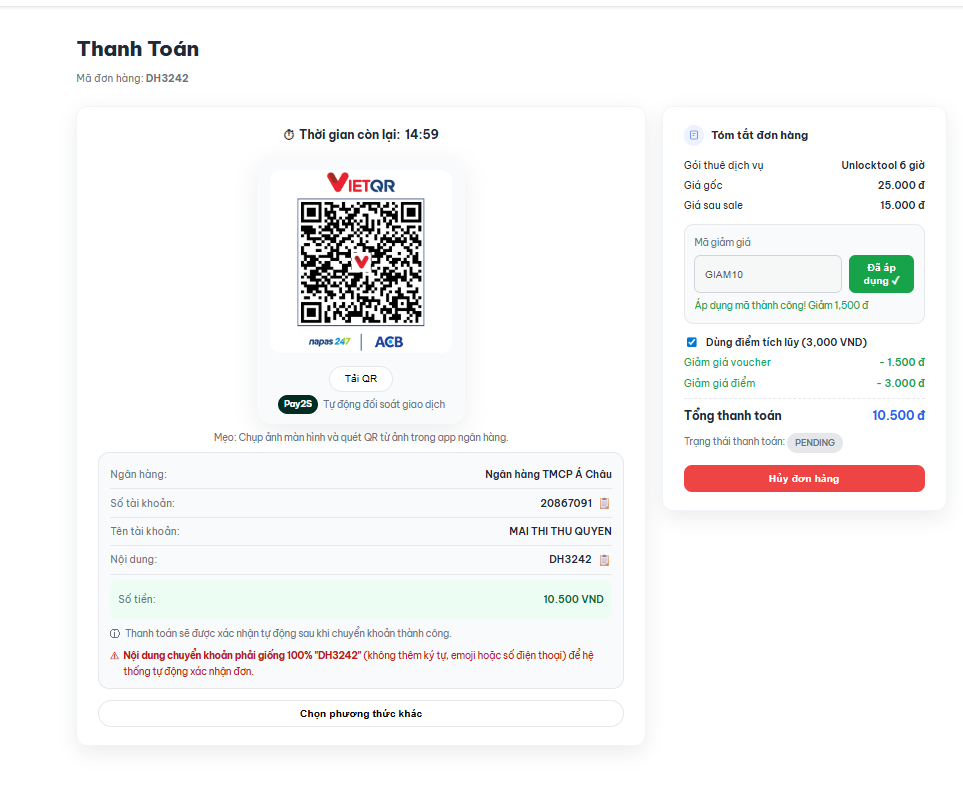
Hình 5: Trang thanh toán - Quét QR code hoặc chuyển khoản thủ công với nội dung đúng mã đơn hàng
✅ Lưu ý: Thanh toán sẽ được xác nhận tự động sau khi chuyển khoản thành công. Bạn không cần làm gì thêm, chỉ cần chờ tại trang thanh toán, hệ thống sẽ tự động cập nhật trong vòng vài giây đến vài phút.
Thời gian chờ thanh toán
Trên trang thanh toán, bạn sẽ thấy một đồng hồ đếm ngược (ví dụ: "Thời gian còn lại: 14:59"). Đây là thời gian bạn có để hoàn tất thanh toán. Nếu hết thời gian, đơn hàng sẽ tự động hủy và bạn cần tạo đơn mới.
💡 Mẹo: Nếu bạn chụp ảnh màn hình mã QR, bạn có thể quét QR từ ảnh trong app ngân hàng thay vì quét trực tiếp từ màn hình máy tính. Điều này tiện lợi hơn nếu điện thoại và máy tính ở xa nhau.
Bước 4: Nhận thông tin tài khoản và Bắt đầu công việc
Đây là bước tuyệt vời nhất! Ngay sau khi bạn hoàn tất chuyển khoản, hệ thống của chúng tôi sẽ tự động xác nhận trong vòng vài giây.
Trang thanh toán thành công
Khi thanh toán thành công, trang thanh toán sẽ tự động tải lại và hiển thị:
- Thông báo "Thanh toán thành công!" với icon checkmark màu xanh
- Thông tin đăng nhập tài khoản:
- Loại dịch vụ: Unlocktool
- Gói thuê / Hết hạn: Ví dụ: "6 giờ - 21/12/2025 07:32:42"
- Tài khoản (Username): Ví dụ: "Maiquyen07" (có nút Copy)
- Mật khẩu (Password): Ví dụ: "Unlock302" (có nút Copy)
- Mã tra cứu đơn hàng: Ví dụ: "DH3242" - Lưu mã này để tra cứu lại thông tin đơn hàng sau
- Tóm tắt thanh toán:
- Mã đơn: DH3242
- Thời gian thanh toán: 21/12/2025 01:32:42
- Giá gốc: 15,000 ₫
- Giảm giá: -4,500 ₫ (từ mã giảm giá và điểm tích lũy)
- Đã thanh toán: 10,500 ₫
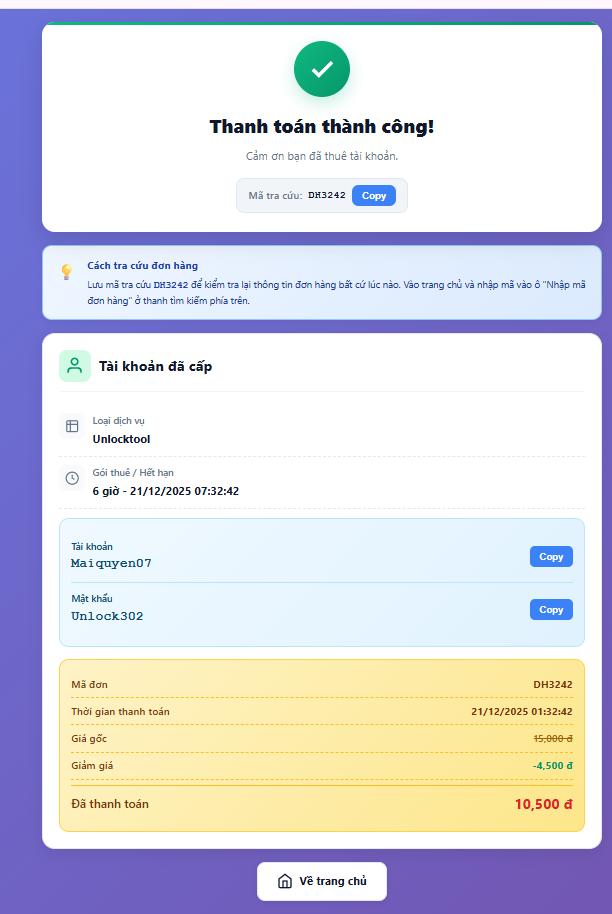
Hình 6: Trang thanh toán thành công - Hiển thị thông tin tài khoản UnlockTool ngay sau khi thanh toán
Sử dụng tài khoản ngay
- Copy thông tin đăng nhập: Sử dụng nút "Copy" để copy Username và Password
- Mở phần mềm UnlockTool: Khởi động UnlockTool trên máy tính của bạn
- Đăng nhập: Nhập Username và Password vừa nhận được vào UnlockTool
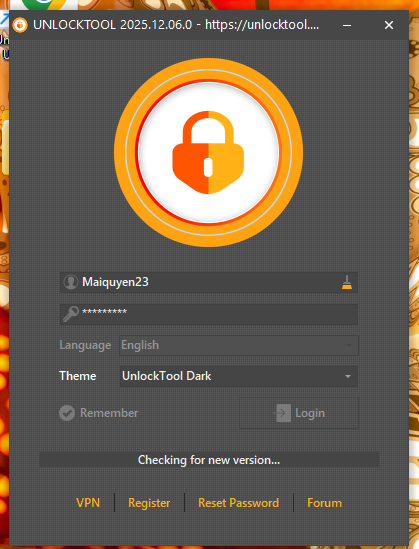
Hình 7: Màn hình đăng nhập UnlockTool - Nhập Username và Password từ tài khoản đã thuê
- Bắt đầu sử dụng: Sau khi đăng nhập thành công, bạn sẽ thấy giao diện chính của UnlockTool với nhiều tab và tính năng. Bây giờ bạn có thể sử dụng đầy đủ tính năng của UnlockTool để:
- Xóa FRP (Factory Reset Protection)
- Unlock bootloader
- Mở khóa điện thoại
- Flash firmware
- Và nhiều tính năng khác
Giao diện và các tính năng chính của UnlockTool
Sau khi đăng nhập, UnlockTool cung cấp nhiều tab và tính năng khác nhau:
Tab MI FLASH - Flash Firmware và quản lý phân vùng
Tab MI FLASH cho phép bạn flash firmware, quản lý phân vùng và thực hiện các thao tác nâng cao trên thiết bị Xiaomi:
- Flash Firmware: Cài đặt firmware gốc cho thiết bị
- Quản lý phân vùng: Xem và quản lý các phân vùng như EFS, FRP
- MiCloud Firmware: Tải và flash firmware từ MiCloud
- Các tùy chọn: Protect EFS, Erase EFS, Reset MiCloud, Erase FRP, Disable MiCloud, Full Flash
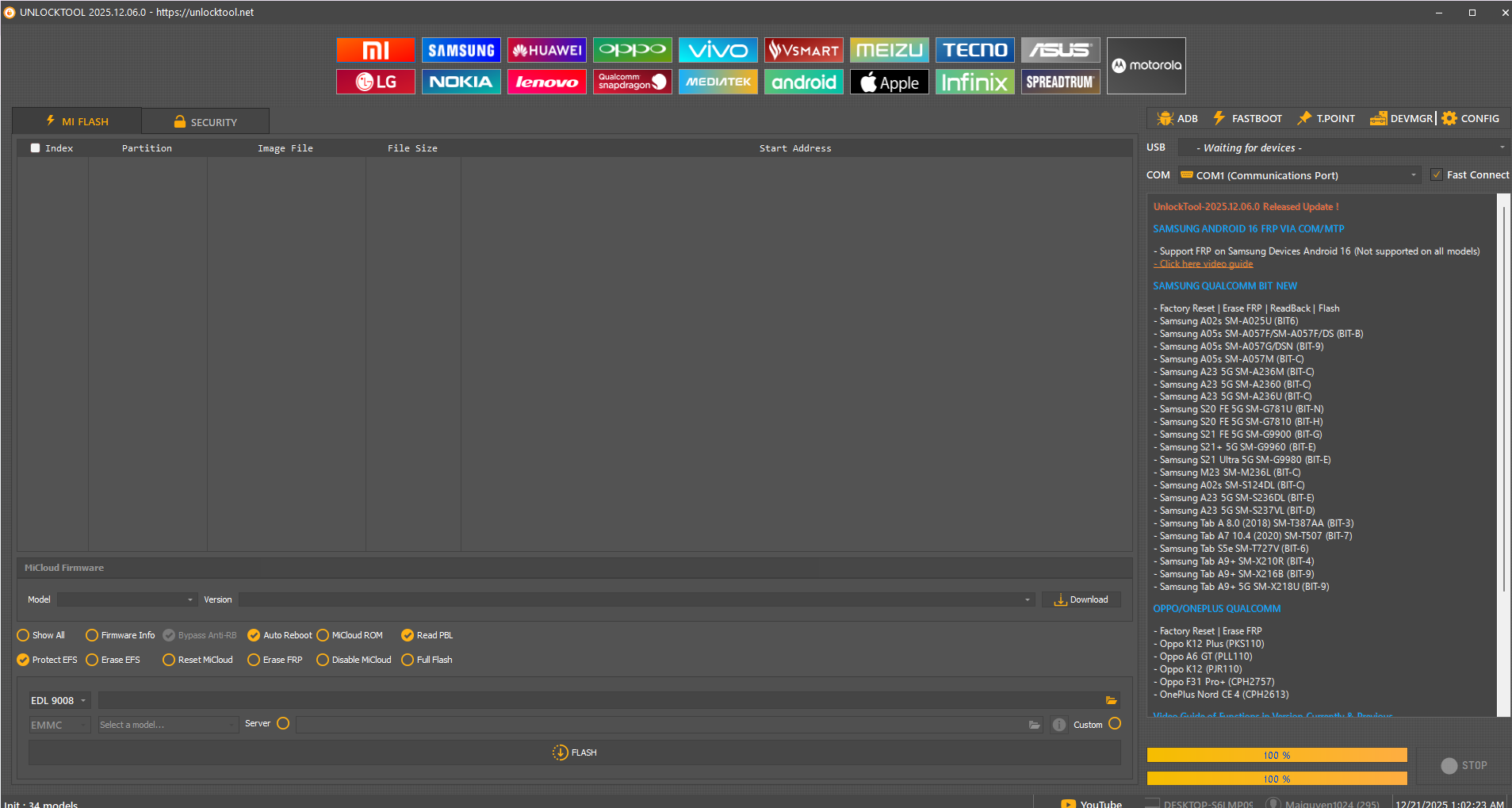
Hình 8: Giao diện UnlockTool - Tab MI FLASH với các tính năng flash firmware, quản lý phân vùng và tùy chọn nâng cao
Tab SECURITY - Xóa FRP, Unlock Bootloader và các chức năng bảo mật
Tab SECURITY là nơi bạn thực hiện các thao tác liên quan đến bảo mật và mở khóa thiết bị:
- Xóa FRP: Remove FRP cho các phiên bản Android 2023, 2024, 2025
- Factory Reset: Khôi phục cài đặt gốc
- Unlock Bootloader: Mở khóa bootloader
- Remove Passcode: Xóa mật khẩu màn hình
- Erase FRP: Xóa hoàn toàn Factory Reset Protection
- Các chức năng khác: Change CSC, Set Dual SIMs, Disable OTA Update
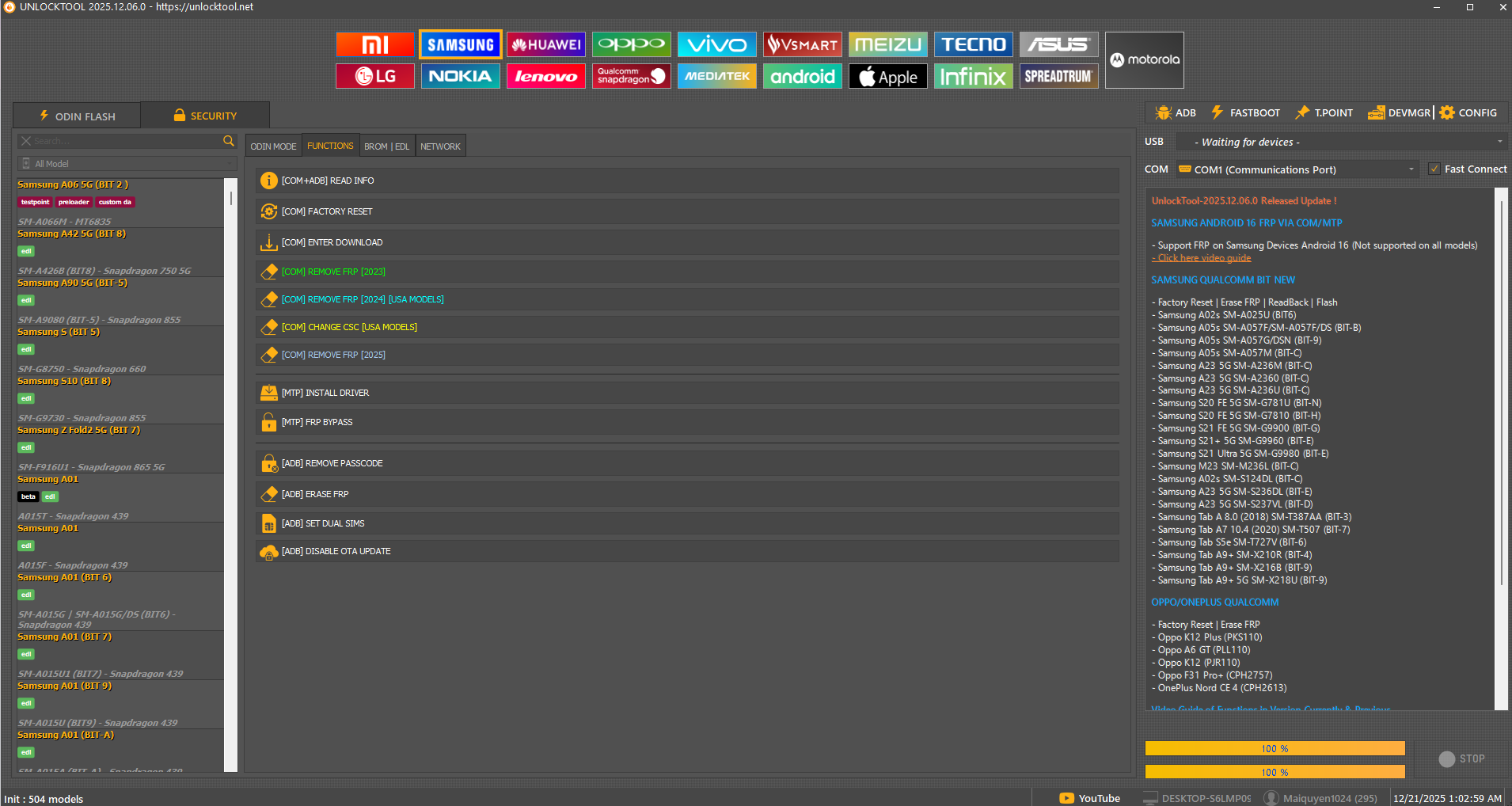
Hình 9: Giao diện UnlockTool - Tab SECURITY với các chức năng xóa FRP, unlock bootloader, factory reset cho Samsung và các thiết bị Android
💡 Lưu ý: UnlockTool hỗ trợ rất nhiều thiết bị và chipset khác nhau (Samsung, Xiaomi, Oppo, Vivo, Huawei, Qualcomm, MediaTek...). Hãy chọn đúng model thiết bị trong danh sách để đảm bảo tính năng hoạt động tốt nhất.
✅ Lưu ý: Lưu mã tra cứu (ví dụ: DH3242) để kiểm tra lại thông tin đơn hàng bất cứ lúc nào. Vào trang chủ và nhập mã vào ô "Nhập mã đơn hàng" ở thanh tìm kiếm phía trên.
Tổng kết: Quy trình thuê UnlockTool chỉ 3 bước đơn giản
📋 Tóm tắt các bước:
- Chọn dịch vụ và gói thuê: Truy cập trang chủ, chọn UnlockTool, chọn gói thuê phù hợp (6 giờ, 12 giờ, 1 ngày...)
- Áp dụng mã giảm giá: Nhập mã giảm giá vào ô "Mã giảm giá" và nhấn Áp dụng để tiết kiệm thêm chi phí
- Thanh toán và nhận tài khoản: Quét QR code hoặc chuyển khoản, hệ thống tự động cấp tài khoản ngay sau khi thanh toán thành công
Sẵn sàng bắt đầu?
Thuê UnlockTool ngay hôm nay và nhận tài khoản tự động trong vài giây
Thuê UnlockTool NgayCâu Hỏi Thường Gặp
Làm sao để thuê tài khoản UnlockTool?
Bạn chỉ cần 3 bước: (1) Chọn dịch vụ UnlockTool và gói thuê phù hợp, (2) Áp dụng mã giảm giá (nếu có) và xác nhận, (3) Thanh toán qua QR code hoặc chuyển khoản. Hệ thống sẽ tự động cấp tài khoản ngay sau khi thanh toán thành công.
Làm sao để áp dụng mã giảm giá khi thuê UnlockTool?
Tại bước chọn gói thuê, bạn sẽ thấy ô "Mã giảm giá". Nhập mã giảm giá vào ô này và nhấn nút "Áp dụng". Mã sẽ được áp dụng tại bước thanh toán để giảm giá. Bạn cũng có thể xem danh sách mã giảm giá đang hoạt động tại trang mã giảm giá.
Thanh toán có tự động không?
Có, hệ thống tự động xác nhận thanh toán trong vòng vài giây sau khi bạn chuyển khoản thành công. Bạn chỉ cần đảm bảo nội dung chuyển khoản đúng 100% với mã đơn hàng (ví dụ: DH3242) để hệ thống tự động nhận diện.
Khi nào nhận được tài khoản sau khi thanh toán?
Ngay sau khi thanh toán thành công, hệ thống sẽ tự động cập nhật trang thanh toán và hiển thị thông tin tài khoản (Username và Password) ngay lập tức. Bạn không cần chờ đợi, có thể sử dụng ngay.
Nếu nội dung chuyển khoản sai thì sao?
Nếu nội dung chuyển khoản không đúng với mã đơn hàng, hệ thống sẽ không thể tự động nhận diện. Trong trường hợp này, bạn cần liên hệ hỗ trợ qua Zalo, Facebook hoặc email để được xác nhận thủ công. Tuy nhiên, quá trình này có thể mất thời gian hơn, nên hãy luôn đảm bảo nội dung chuyển khoản đúng 100%.
Có thể sử dụng điểm tích lũy cùng với mã giảm giá không?
Có, bạn có thể kết hợp cả mã giảm giá và điểm tích lũy để được giảm giá tối đa. Tích vào cả 2 checkbox "Sử dụng mã giảm giá" và "Sử dụng điểm tích lũy" khi chọn gói thuê.
Kết luận
Quy trình thuê tài khoản tại thuetaikhoan.net được thiết kế để đơn giản, nhanh chóng và hoàn toàn tự động, giúp bạn tiết kiệm thời gian và tập trung vào chuyên môn.
Với chỉ 3 bước đơn giản - chọn gói, áp dụng mã giảm giá, thanh toán - bạn đã có ngay tài khoản UnlockTool để bắt đầu công việc. Hệ thống tự động 24/7, thanh toán nhanh chóng, nhận tài khoản ngay lập tức.
Nếu có bất kỳ thắc mắc nào trong quá trình thuê, đừng ngần ngại liên hệ với chúng tôi qua Zalo, Facebook hoặc email để được hỗ trợ nhanh chóng.
Bạn đã sẵn sàng để xử lý mọi ca bệnh phần mềm khó nhằn chưa?
Quay lại trang chủ và thuê ngay tài khoản UnlockTool!
Thuê UnlockTool Ngay